

 執筆 ニコ・デルレイ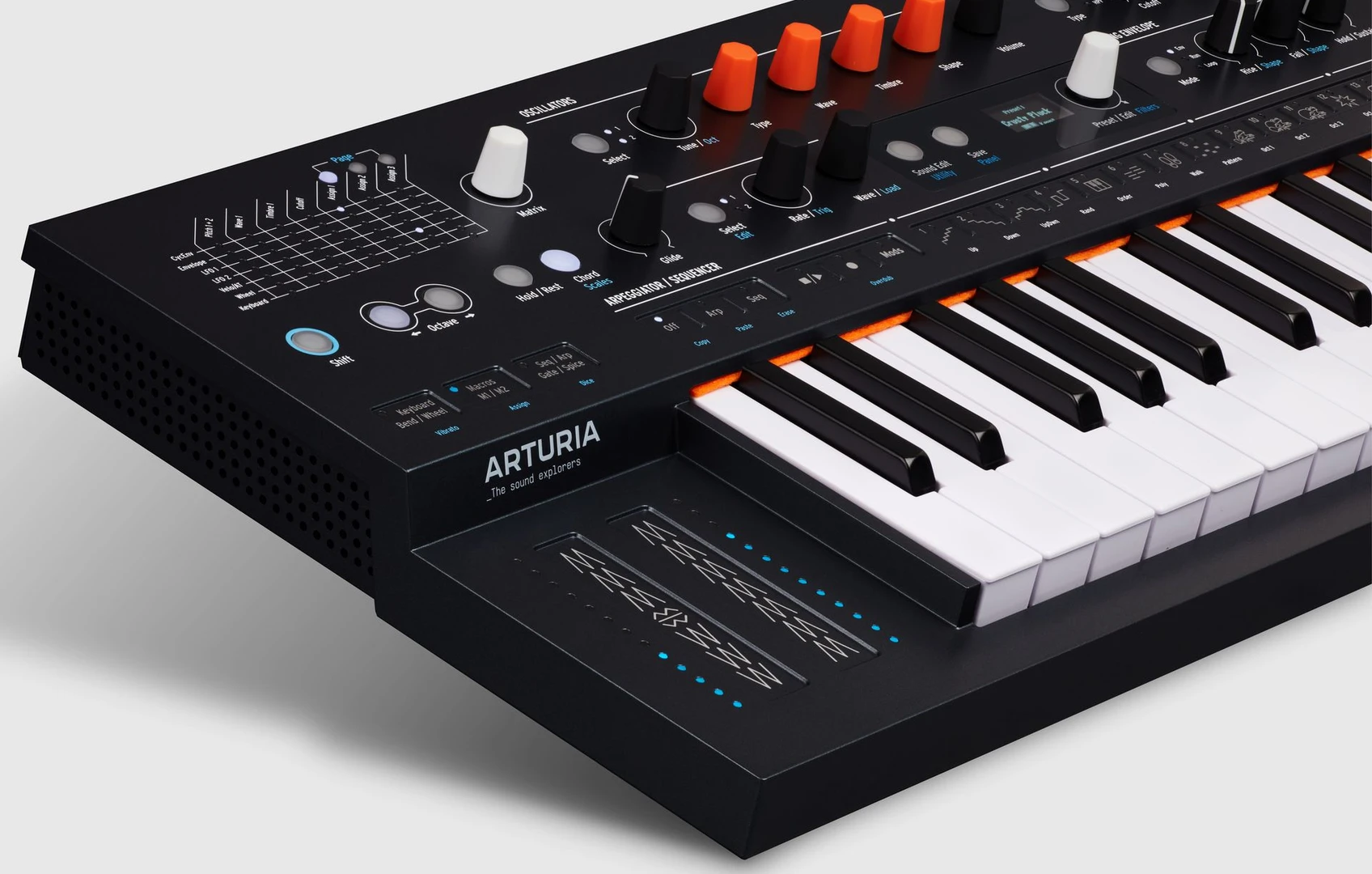
パッチの中に自分のサウンドを
MusicTechの9月16日付の報道によると、Arturiaの無料MiniFreak 5.0アップデートでは、ユーザー自身のサンプルとウェーブテーブルをインポートできるようになった。演奏者にとって、これは有用な可能性を開く。ギターの音が鳴る前の小さな擦過音や、録音された別の身近な音のディテールを、シンセパートの素材にできるのだ。
これはリハーサルの時間を割いて試す価値がある。ファクトリーパッチは、セットを乗り切るうえで今なお十分に合理的な選択肢だ。インポートした音源は、曲に役立つテクスチャーや別の楽器とのつながりを与えてこそ、その居場所を得る。馴染みのあるギターサウンドを種にして、両方のパートで同じフレーズを弾かずに、キーボードの応答を作ることもできる。
転送速度とステージ上での信頼性については、実際に試してみるまで分からない点が残る。まずは1つの音源と1つの音楽的な役割から始め、大量の実験用フォルダーは後回しにしておこう。
サンプルとウェーブテーブルは役割が異なる
サンプルは、時間の経過とともに展開する録音音源だ。アタックとディケイが、その音の個性の大部分を形作ることもある。一方、ウェーブテーブルには一般に、オシレーターが繰り返す短い波形の連続が収められており、音が続いている間にテーブル内を移動することで音色が変化する。
ファイルを準備する前に、この違いを理解しておくことが重要になる。録音の冒頭にあるノック音が有用なら、その出来事を保ったままサンプルを準備するのが妥当だろう。持続する音の特定の粒立ちが目的なら、ウェーブテーブルとして加工するほうが適している可能性がある。
これはシンセシス全般に通じる原則だ。実際の準備手順は、MiniFreak 5.0が対応するフォーマットと実装によって決まる。任意のオーディオファイルが両方の用途に使えると決めつけず、Arturiaの最新の手順に従おう。
最初のソースは、すぐに判別できるものにします。編集によって何が変わったのかを聴き取りたいからです。複数のノイズが入り混じる密度の高い録音では、それが難しくなります。特にエフェクトを加えた後はなおさらです。
1つのサウンドに役割を持たせる
サンプルソースの練習として、ミュートしたギターの音を短く録音してみましょう。アタックと減衰を聴き取れるよう、前後に十分な余白を残します。加工していないオリジナルを保存したうえで、不要な無音部分をトリミングした作業用コピーを作ります。ファイルを使える状態だと判断する前に、編集境界でクリックノイズが発生していないか確認しましょう。
次に、その音に担わせる役割を決めます。ボーカルラインに対する短い応答として使いたいのかもしれません。まずは控えめなパッチから始め、次の歌詞が始まる前に音が収まるよう、ノートの終わりを整えます。そのタイミングがうまく決まってからエフェクトを加えます。長いリバーブの余韻は、ソース単体では印象的でも、歌い手に必要な空間をそのまま横切ってしまうことがあります。
用途ごとに別案を保存します。忙しいセクション用に短いバージョン、音数の少ないパッセージ用により開放的なバージョン、といった具合です。判別しやすいよう、自分なりの命名規則を使いましょう。最初のセッションに必要なのは、慎重に選んだ6つのソースで十分です。残りの5つを読み込む前に、まず1つを曲の中で機能させます。
ソースファイルを手元に置いておく
個人のソース素材を使うと、管理作業も増えます。楽器がインポートした素材を保存する場所と、バックアップ手順でそれらがパッチ設定と一緒に対象になるかを確認しておきましょう。プリセット名だけでは、復元後に何が残るのかほとんど分かりません。
元の録音と、インポート用に準備したファイルを外部フォルダーに保管します。ソースとパッチ名を対応させたプレーンテキストのメモを加え、そこにインストールしたアップデートのバージョンも記録しておきましょう。こうした作業はごく一般的なセッション習慣であり、何らかのサウンドが用意した素材に依存している場合には、いつでも役立ちます。
次に、実際に演奏する予定のセットアップを確認します。記載されている転送と保存の手順に従ったら、楽器を再起動してパッチを呼び出します。ハードウェアだけで演奏する場合は、コンピューターを接続せずにこの確認を行います。コンピューターをセットアップの一部として使う場合は、完全に電源を落とした状態から作業中のセットアップを開き直します。
確認するのは、素材の欠落や予期しない設定、そしてすべてが動作している間は当然に思えた手順です。呼び出し時に問題があれば、元の素材を手元に用意した状態で、自宅で解決しておきます。
バンドのミックスで確認する
実際に使う予定の音量とモニタリング・チェーンでパッチをリハーサルします。通常の作業用サウンドから始め、新しいサウンドに切り替え、聴感上の音量をそろえます。音量が大きいだけで、慣れないパッチが比較で有利になることは珍しくありません。
アレンジに合わせて、実際のパートを演奏します。必要な音域を確認し、最も込み入った反復フレーズと、最も長く伸ばす音を順に演奏してみます。録音素材を移調すると、その音色の印象が変わることがあります。再生方法によってはタイミングも変化するため、必要な音域全体でアタックと減衰がどう変わるかを聴き取ります。
音と音の間にも注意を向けます。卓上では余裕があるように感じたリリースが、速いフレーズを濁らせることがあります。明るいアタックが反復によって耳につくようになったり、同じ帯域を占める別の楽器の背後に消えたりする場合もあります。音量を上げる前に、パートまたはパッチを調整します。
ライブの送り出しがモノラルになる場合は、モノラルでサウンドを試聴します。パート中にペダルやコントローラーを使うなら、演奏しながらその操作もリハーサルします。最後に、セットリスト上の次のサウンドへ切り替えます。次の音への受け渡しも、リハーサルで確認する項目に含めます。
リハーサル時間に関する最新情報
アップデートは、作業を止めて確認する余裕のある日に予定してください。セットアップを変更する前に、公式のバックアップ手順を使って既存の作業内容を保全します。Arturiaのドキュメントで、使用環境におけるロールバックの動作が確認できない限り、ロールバックを前提に計画しないでください。
既存ユーザーには、この音源を見直す具体的な理由があります。手元のソース録音をサウンドデザインの工程に取り込めるためです。一方、購入を検討している場合は、演奏時の感触やワークフローが現在のセットアップにどれだけ無理なく収まるかなど、音源の他の要素も見極める必要があります。インポート機能だけでは、こうした点への答えにはなりません。
最初のリハーサルには、用途が明確な完成済みパッチを1つ持ち込みます。どの曲で使い、どの箇所から入るのかを記録しておきます。新しいパートがボーカルを圧迫したり、ミックス内でアタックを失ったりした場合に切り替えられるよう、以前の使い慣れた音もすぐ使える状態にしておきましょう。
コメント
まだコメントはありません。