

 執筆 キャス・モンロー
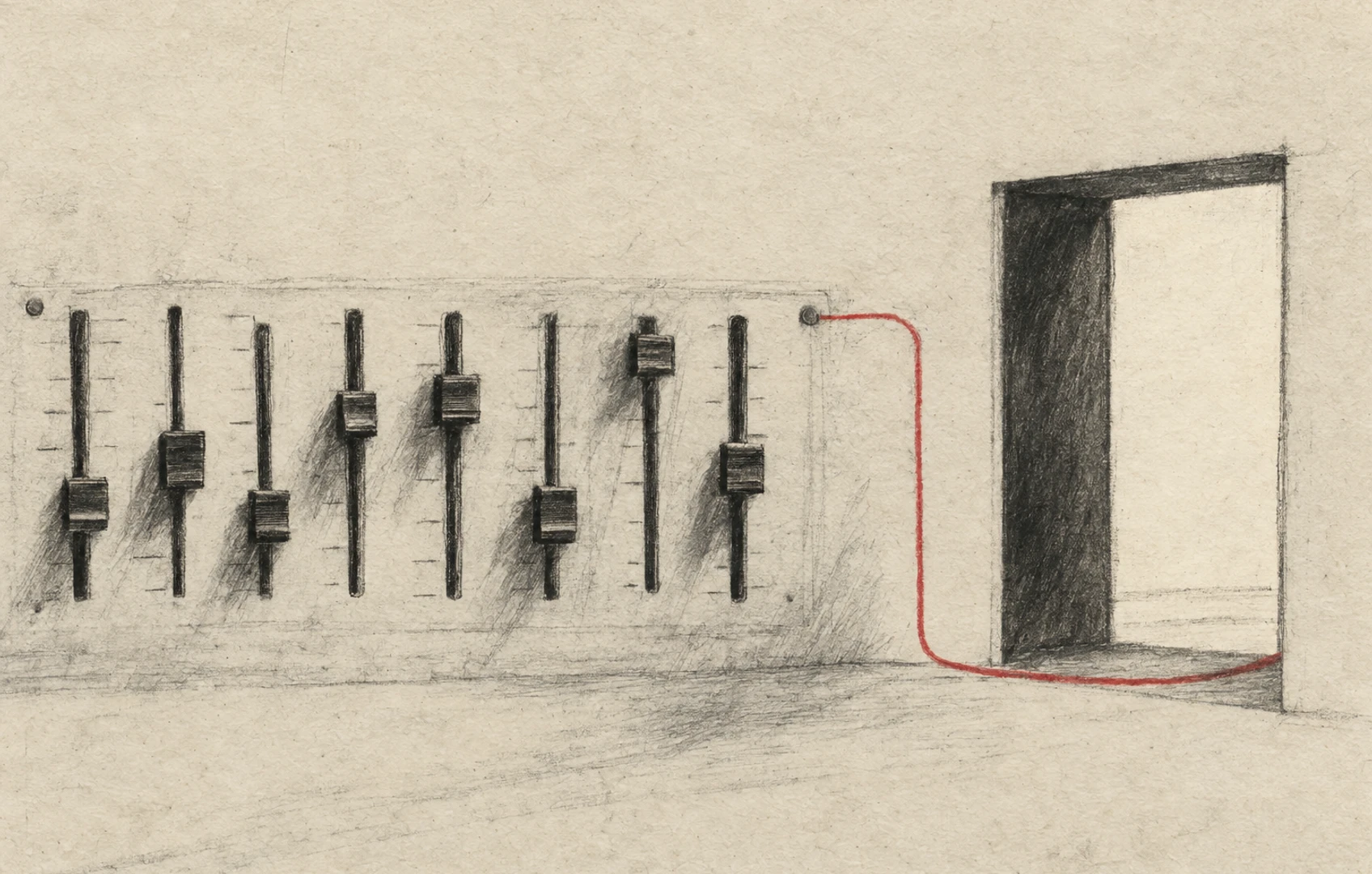
住所のあるミキシングデスク
11月28日、MusicTechは、故ブルース・ヘイデンのRIC RAC Studiosにあった黒い1980年代製Soundcraftの24チャンネル・アナログミキシングデスクがReverbに出品されたと報じた。同スタジオはSisters of MercyやShed Sevenの作品とつながりがあり、その点を思うと、古いコンソールが実際に使われている様子を想像しやすい。ガラス越しに合図を待つ人がいる一方で、誰かがフェーダーを操作している光景が浮かぶ。報道された出品情報からわかるのは、スタジオとのつながりまでだ。この個体を使ってどのセッションが行われたのか、また現在どれほどの修理が必要なのかはわからない。
コンソールには、スタジオでの作業の動線も伴う。ボーカリストのヘッドホン用センド、エコーを戻す場所、そして見ている画面を閉じずに手が届く位置に並ぶコントロール。別の部屋でその動線を再現するには、計画が必要だ。まずは、よく知っているセッションを一つ選び、図に描いてみよう。
最も複雑なセッションを図にする
機材構成に負荷がかかった録音を一つ選ぶ。各マイクや楽器の入力先、録音先、演奏中に全員が聴きたい音を記していこう。ドラマーはクリックを必要としても、ボーカリストは聴きたくないかもしれない。録音トラックには送らず、ボーカルに少しリバーブをかけて聴きたいこともある。これらは具体的なルーティングの要件だ。チャンネル数だけでは、特定のデスクでそれらを実現できるかどうかはわからない。
マルチトラック録音では、コンソールに各チャンネルの個別出力があるか、またその出力が信号経路のどこから取り出されるかを確認しよう。フェーダー前の信号を取り出せば、レコーダーへ送るレベルを変えずにモニターのバランスを調整できる。フェーダー後の信号なら、両者は連動する。デスクによってはグループ出力も使えるが、複数のマイクを一つのグループに送って一つのトラックに録音する場合、各マイクのバランスをその場で決めることになる。見慣れた名前の端子でも、別のミキサーと同じ動作をすると決めつけず、該当するデスクとリビジョンのマニュアルを確認しよう。
ミックスダウン用に、もう一つ図を描こう。コンピューターからデスクへ8本のステムを個別に送るなら、コンバーターの出力が8系統あるか数え、続いてステレオミックスを2つの録音入力へ戻す経路を確認する。録音したミックスを、同じ経路に再び送り込まずにモニターできる方法も確保しよう。
最初のフェーダーの先まで聴く
販売者によるデモは、実際に使う予定の経路に沿って行ってもらうと、最も参考になります。同じ音源を、同程度の設定で複数のチャンネルから聴かせてもらい、次に使う予定のグループ、Auxセンド、メイン出力を通して確認しましょう。スイッチを押したときやフェーダーを動かしたときの様子を見てから、操作子に触れずにもう一度聴いてみてください。動かしている間だけノイズが出る場合と、操作していないときもチャンネルの音が途切れる場合とでは、症状が異なります。どちらも、それだけで修理費用がわかるわけではありません。
何が付属するのかも確認しましょう。電源ユニットとそのケーブル、ブレイクアウト用のマルチケーブルは、初日から作業するうえで欠かせない場合があります。販売者に整備記録があるか、断続的に起きる不具合について説明できるかも確認してください。ノブがひとつ欠けているのは見ればわかりますし、たいていは工夫して使えます。一方、Aux出力の動作が不安定でも気づきにくく、ドラマーに使えるキューミックスを送れない原因になることもあります。動作確認できていない経路を予備と見なす前に、旧型ミキサーを整備できる技術者に既知の修理内容を見積もってもらいましょう。
階段の曲がり角を測る
固定された部品を取り付けた状態で本体を採寸し、最も狭い出入口と搬入経路で最もきつい曲がり角も確認しましょう。玄関を通る幅と奥行きの浅い長方形でも、階段の手すりに引っかかることがあります。運搬時に取り外せる部品、重心の位置、搬送スタッフが安全に持てる場所を確認してください。フェーダーと背面のコネクターは、梱包材や固定用ベルトが触れないようにしたい部分です。
設置場所では、ケーブルの奥行きと、ケーブルを差し替えるための作業スペースを確保しましょう。実際に作業する位置に椅子を置き、モニタースピーカーが耳に対してどこに来るかを確認します。幅広いコンソールの天板は、リスニング位置に向かって音を反射することがあります。また、スピーカーの高さや距離を変えると反射の仕方も変わります。デスク、スピーカー、ラックを定位置に据える前に、配置を試せる余地を残しておきましょう。
経路をひとつずつ動作確認する
信号源の動作がわかっている音源を使い、まずはチャンネルひとつと出力ひとつから始めましょう。適切なレベルに設定し、デスクだけでなくレコーダー側でも信号を確認します。最初のセッションで使う予定のチャンネルでも同じ確認を繰り返してください。基本の録音経路が安定してから、キューセンドとエフェクトリターンを加えます。接続を追加したときにハムが出たら、最後にノイズがなかった構成まで戻し、そのケーブルと両端の機材を確認しましょう。保護用の電源アースは外さないでください。
まだ手が届くうちに、ケーブルの両端にラベルを貼りましょう。録音ソフトで使う入力番号と出力番号を書いた簡単なパッチ表も用意してください。ソフトの番号とデスクのチャンネル番号が異なる場合は、特に重要です。うまく動作する経路が見つかったら、短い録音をしてファイルを再生しましょう。どこで音を聴いているかによっては、コントロールルームで十分な音量が出ていても、レコーダー側では信号が弱かったり、届いていなかったりすることがあります。
まずは曲を通して試す
聴き慣れた曲を選び、卓の一部だけを使ってみましょう。リズムセクションとボーカルを立ち上げます。最初のフレーズでギターを少し下げる、最後の言葉が消えていくところでエフェクトリターンを上げるなど、物理フェーダーが欲しいと思ったきっかけの操作も試してみてください。その状態をプリントし、同じくらいの音量で前のミックスと比べます。翌日にも改めて取り組み、バランスを再現するのにどれほど手間がかかるか確かめましょう。写真は設定の再現に役立ちますが、パッチしたセンドやアウトボードの設定を書き留めておくほうが、時間の節約になることもあります。
毎週手に取る数チャンネルを使うだけでも、卓を置くスペースを確保する価値はあるかもしれません。試してみて、必要なのは主に4つの入力と安定したヘッドホンミックスひとつだとわかったら、その小規模な構成についても価格を調べ、計画を立てましょう。比べるべきなのは、次のセッションでそれぞれがどう使えるかです。最初にケーブルをつなぐところから、演奏者にクリック音を少し下げてほしいと言われる瞬間まで、使い勝手を見てください。
コメント
まだコメントはありません。