

 작성자 캐스 먼로
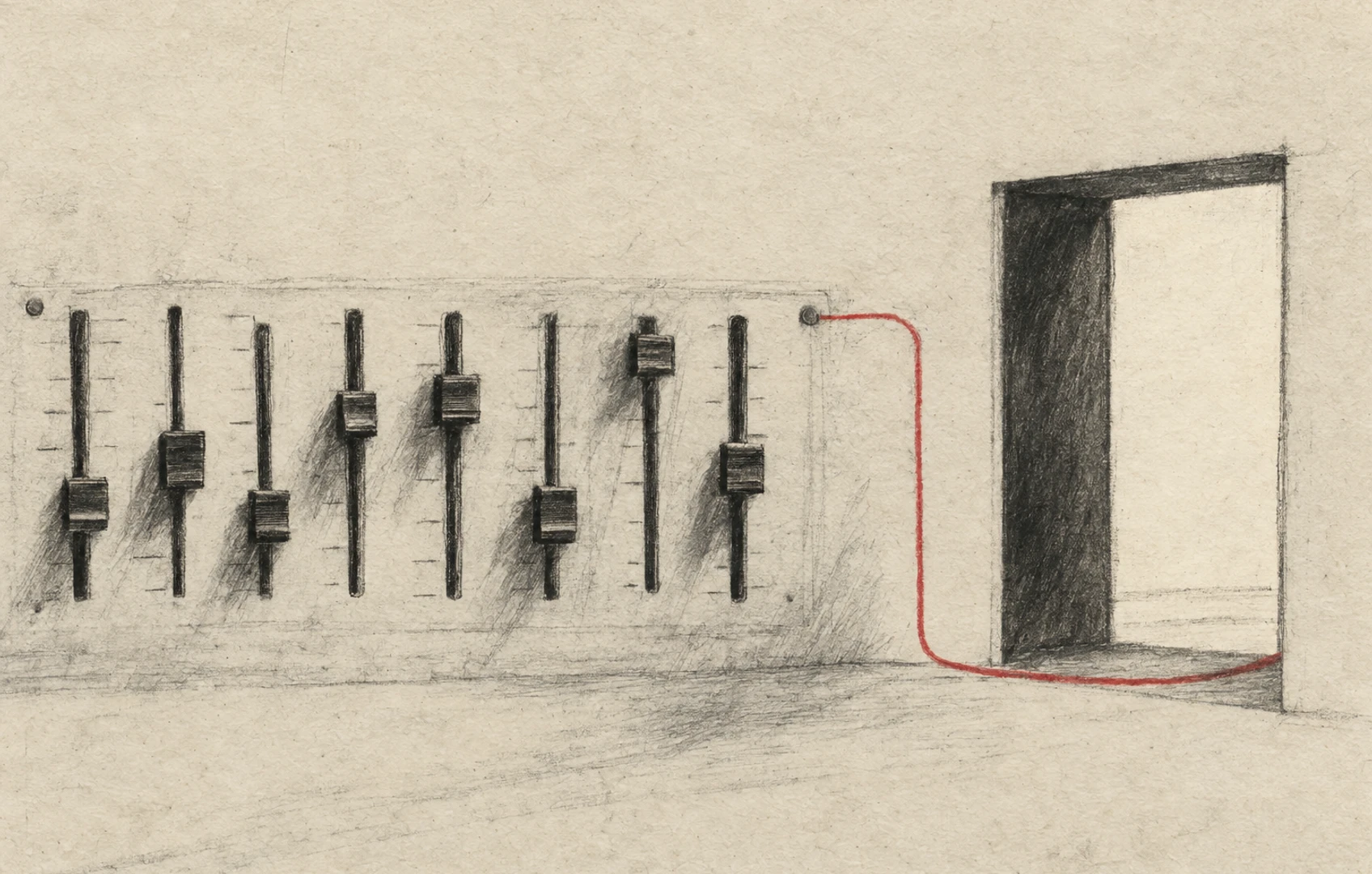
주소가 있는 콘솔
11월 28일, MusicTech는 고(故) Bruce Haden의 RIC RAC Studios에 있던 검은색 1980년대 Soundcraft 24채널 아날로그 콘솔이 Reverb에 올라왔다고 보도했습니다. 이 스튜디오는 Sisters of Mercy와 Shed Seven의 음반 작업과 관련이 있어, 오래된 콘솔이 실제로 사용되던 모습을 그려 보기 쉽습니다. 누군가 유리창 너머에서 큐를 기다리는 동안 손이 페이더를 움직이는 장면을 상상해 볼 수 있습니다. 보도된 매물 정보는 스튜디오와의 연관성을 알려 줄 뿐입니다. 이 특정 콘솔로 어떤 세션을 진행했는지, 지금 얼마나 손봐야 하는지는 알려 주지 않습니다.
콘솔에는 스튜디오의 작업 동선 일부가 함께 담겨 있습니다. 보컬리스트의 헤드폰으로 보내는 신호를 위한 자리, 에코를 되돌려 받는 자리, 보고 있던 창을 닫지 않고도 손이 닿는 일련의 컨트롤이 있습니다. 다른 방에서 그 동선을 재현하려면 계획이 필요합니다. 이미 잘 알고 있어 직접 그려 볼 수 있는 세션부터 시작해 보세요.
가장 복잡한 세션을 그려 보세요
장비 구성에 부담을 줬던 녹음 작업 하나를 떠올려 보세요. 각 마이크나 악기의 신호가 어디로 들어가고, 어디에 녹음되며, 연주하는 동안 모두가 무엇을 들어야 하는지 표시해 보세요. 드러머는 클릭을 원하지만 보컬리스트는 듣고 싶어 하지 않을 수도 있습니다. 녹음 트랙으로 보내지 않고 보컬에 약간의 리버브를 더해 듣고 싶을 수도 있습니다. 이런 작업에는 구체적인 라우팅이 필요합니다. 채널 수만으로는 특정 콘솔이 이런 작업을 처리할 수 있는지 알 수 없습니다.
멀티트랙 녹음에서는 콘솔에 채널별 출력이 있는지, 그리고 그 출력에서 신호를 어디서 가져오는지 확인하세요. 페이더 앞에서 신호를 받으면 레코더로 보내는 레벨을 바꾸지 않고 모니터링 밸런스를 조절할 수 있습니다. 페이더 뒤에서 신호를 받으면 두 레벨이 함께 움직입니다. 콘솔에 따라 그룹 출력도 사용할 수 있지만, 여러 마이크를 하나의 그룹으로 보내 한 트랙에 녹음하면 마이크 간 밸런스를 고정해야 합니다. 이름이 익숙한 단자라고 해서 다른 믹서와 똑같이 작동한다고 단정하지 말고, 해당 콘솔과 개정판의 매뉴얼을 확인하세요.
믹스다운을 위한 구성도도 따로 그려 보세요. 컴퓨터에서 콘솔로 스테ем을 8개씩 따로 보내려면 컨버터 출력 8개를 세고, 스테레오 믹스는 다시 녹음 입력 2개로 돌아오는 경로를 따라가세요. 녹음된 믹스를 같은 루프로 다시 보내지 않고 들을 방법도 마련해 두세요.
첫 번째 페이더 너머의 소리를 들어 보세요
판매자의 시연은 실제로 사용할 경로를 따라 진행될 때 가장 유용합니다. 같은 소스를 비슷한 설정으로 여러 채널에서 들어본 다음, 사용할 예정인 그룹, 보조 출력, 메인 출력으로도 들어보세요. 스위치를 누르거나 페이더를 움직일 때 어떤 변화가 있는지 살펴보고, 조작을 멈춘 상태에서도 다시 들어보세요. 움직일 때만 잡음이 나는 것과 가만히 있을 때도 채널 신호가 계속 끊기는 것은 서로 다른 증상입니다. 어느 쪽도 그 자체만으로 수리비를 알려주지는 않습니다.
콘솔에 무엇이 함께 제공되는지 확인하세요. 전원 공급 장치와 케이블, 브레이크아웃 하네스는 첫날 작업에 꼭 필요할 수 있습니다. 판매자에게 정비 기록이 있는지, 간헐적으로 발생하는 고장을 설명할 수 있는지 물어보세요. 노브가 없는 것은 쉽게 눈에 띄고 대개 큰 문제 없이 대처할 수 있습니다. 반면 불안정한 보조 출력은 알아채기 어렵고, 드러머에게 제대로 된 큐 믹스를 보내지 못하게 하는 원인일 수 있습니다. 테스트하지 않은 경로를 예비용으로 간주하기 전에 구형 믹서 정비가 가능한 기술자에게 알려진 수리 비용을 확인하세요.
계단의 꺾이는 구간을 재세요
고정 부품이 달린 상태로 콘솔의 크기를 잰 다음, 가장 좁은 출입구와 이동 경로에서 가장 급하게 꺾이는 구간을 확인하세요. 현관문을 통과하는 길고 얕은 직사각형 모양의 콘솔이라도 계단 난간에 걸릴 수 있습니다. 운반할 때 분리할 수 있는 부품과 무게가 실리는 위치, 운반 인력이 안전하게 잡을 수 있는 부분을 확인하세요. 페이더와 후면 커넥터는 포장재와 운반용 끈에 닿지 않도록 해야 합니다.
방 안에서는 케이블이 차지하는 깊이와 선을 바꿔 꽂을 수 있는 공간을 고려하세요. 실제 작업할 위치에 의자를 놓고 모니터 스피커가 귀를 기준으로 어디에 놓이는지 확인하세요. 넓은 콘솔 표면은 청취 위치 쪽으로 소리를 반사할 수 있으며, 스피커의 높이나 거리를 바꾸면 반사음도 달라집니다. 콘솔과 스피커, 랙을 제자리에 고정하기 전에 배치를 시험해 볼 수 있도록 여유를 두세요.
신호 경로를 하나씩 점검하세요
신호가 확인된 소스 하나와 채널 하나, 출력 하나로 시작하세요. 적절한 레벨을 설정하고 콘솔뿐 아니라 레코더에서도 신호를 확인하세요. 첫 세션에 배정한 채널을 같은 방식으로 점검하세요. 기본 녹음 경로가 안정되면 큐 전송과 이펙트 리턴을 추가하세요. 연결을 추가하는 동안 험이 생기면 잡음이 없던 마지막 구성으로 되돌아가 해당 케이블과 양쪽에 연결된 장비를 확인하세요. 보호용 전원 접지는 그대로 유지하세요.
아직 손이 닿을 때 케이블 양쪽 끝에 라벨을 붙이세요. 녹음 소프트웨어에서 사용하는 입력 및 출력 번호를 간단한 패치 맵에 기록하세요. 특히 그 번호가 콘솔의 채널 번호와 다를 때는 꼭 기록해 두세요. 정상 작동하는 경로를 찾으면 짧게 녹음한 뒤 파일을 재생해 보세요. 어디에서 듣느냐에 따라 컨트롤 룸에서는 신호가 강하게 들려도 레코더에는 신호가 약하거나 아예 들어오지 않을 수 있습니다.
먼저 곡 하나를 작업해 보세요
익숙한 곡을 골라 콘솔의 일부 채널만 사용해 보세요. 리듬 섹션과 보컬을 올려 봅니다. 첫 소절에서 기타를 살짝 낮추거나 마지막 단어가 사라질 때 이펙트 리턴을 올리는 등, 처음에 물리 페이더를 원하게 된 계기를 만든 조작도 시험해 보세요. 작업 결과를 출력한 뒤 비슷한 청취 음량으로 이전 믹스와 비교합니다. 다음 날 다시 가져와 밸런스를 되찾는 데 얼마나 손이 가는지도 확인해 보세요. 사진을 찍어 두면 설정을 기억하는 데 도움이 되지만, 패치한 센드나 아웃보드 설정을 적어 둔 메모가 시간을 더 아껴 줄 수도 있습니다.
매주 찾게 되는 몇 개 채널만으로도 콘솔이 차지하는 공간만큼의 가치를 할 수 있습니다. 시험해 본 결과 실제로 필요한 것이 입력 네 개와 안정적인 헤드폰 믹스 하나뿐이라면, 그보다 작은 구성의 비용을 알아보고 계획을 세워 보세요. 비교할 때는 다음 세션을 어떻게 처리하는지가 중요합니다. 첫 케이블을 연결하는 순간부터 연주자가 클릭 소리를 조금 줄여 달라고 하는 때까지 살펴보세요.
댓글
아직 댓글이 없습니다.